Deixe a Donnah entrar na reunião por você: o guia dos 3 passos
 Jota 4 agosto 2026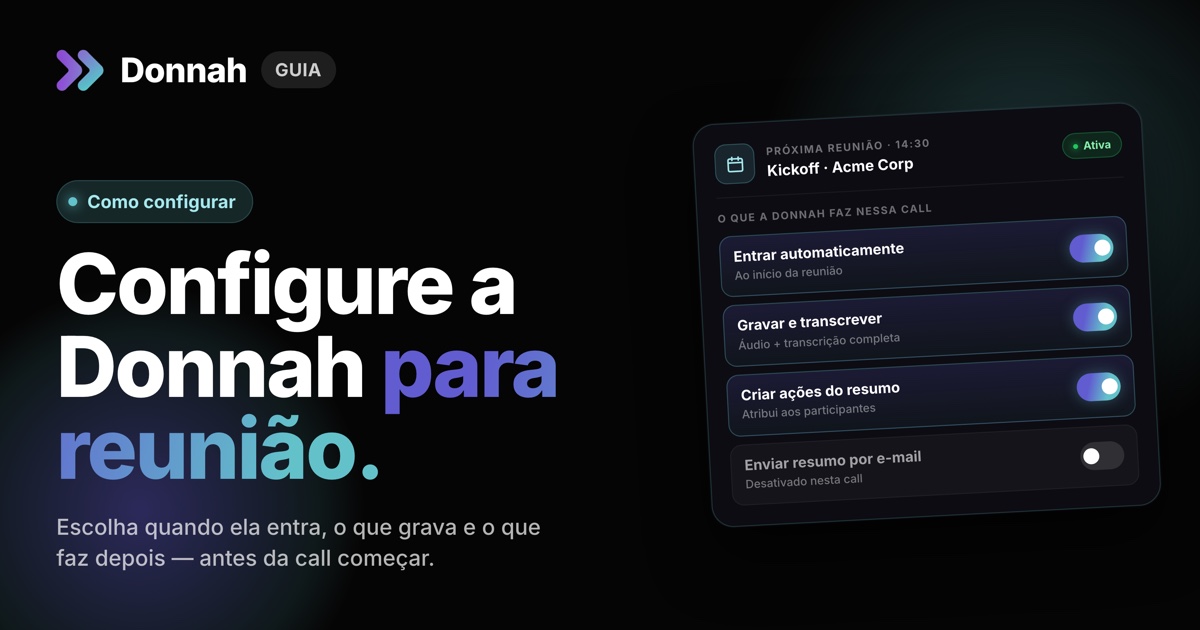
Você entra na reunião, a conversa engrena, alguém decide algo importante — e, no fim, ninguém anotou. É para isso que existe o modo mais confortável de usar a Donnah: ela entra na reunião no seu lugar, grava, transcreve e devolve o feed pronto, com resumo, decisões e ações.
Para isso acontecer sozinho, são três ajustes — feitos uma única vez, em menos de cinco minutos:
- Conectar o Google Calendar — é a agenda que avisa a Donnah que existe uma reunião.
- Instalar a extensão de transcrição — o transcritor que roda no seu navegador.
- Ligar o interruptor de envio automático nas Configurações.
Vamos por partes.
Passo 1 — Conecte o Google Calendar
A Donnah não adivinha a sua agenda: é o Google Calendar que conta para ela que existe uma reunião, a que horas ela começa e qual é o link do Meet. Sem essa conexão, não há entrada automática.
No menu lateral, abra Conectores e procure o card do Google Calendar. Clique em Conectar e conclua o login com a sua conta Google, autorizando o acesso à agenda.
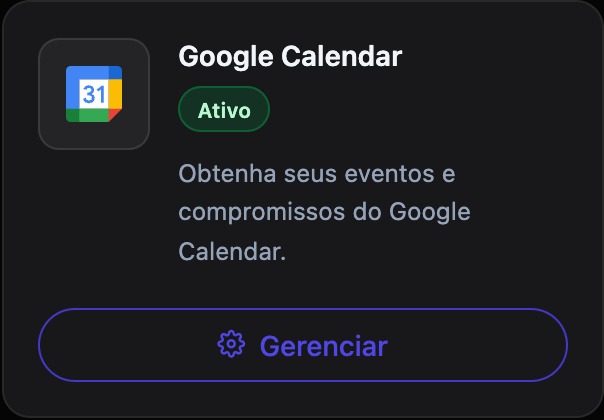
Depois de conectado, o card ganha o selo Ativo e o botão passa a ser Gerenciar. É por ali que você escolhe quais agendas a Donnah acompanha.
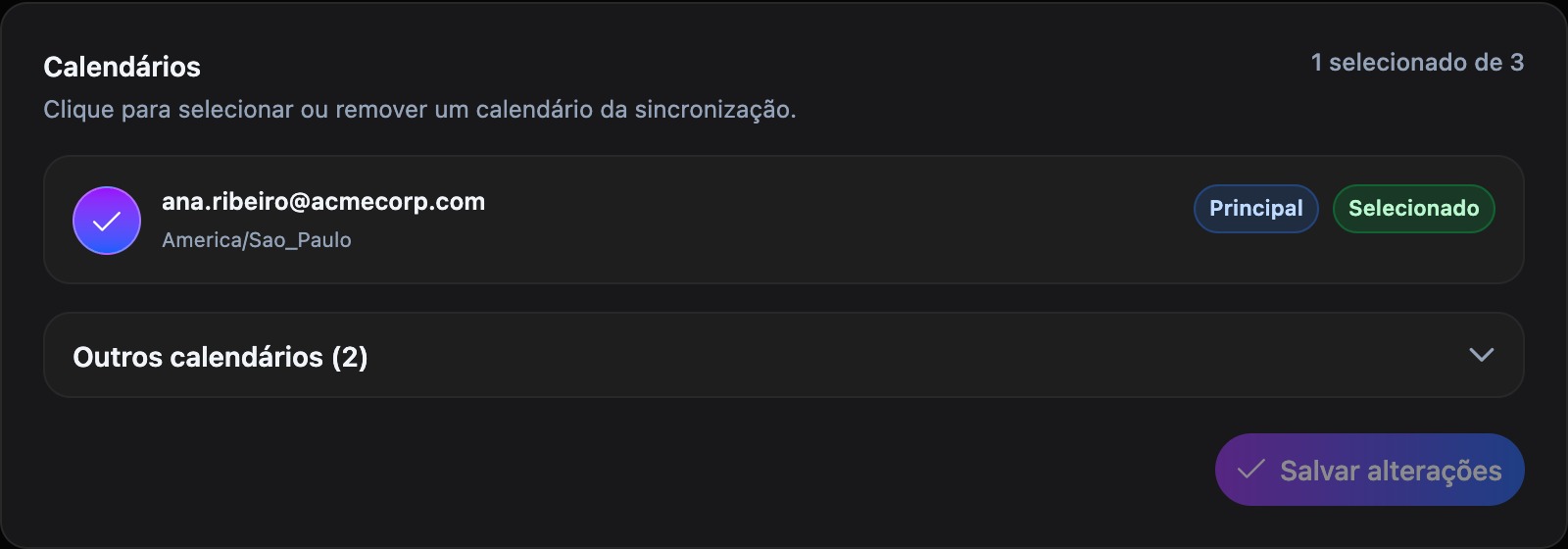
Clique em cada calendário que deve ser observado — normalmente o principal já resolve — e confirme em Salvar alterações. Apenas os calendários selecionados entram na conta: uma agenda pessoal que você não marcou continua fora.
Importante: hoje a entrada automática vale para reuniões do Google Meet. Eventos com link de Zoom ou Teams são simplesmente ignorados.
Passo 2 — Instale a extensão de transcrição
Se a Donnah entra sozinha, por que instalar uma extensão? Porque nem toda reunião nasce na agenda. Aquela conversa que surge do nada, o link que alguém manda no chat, a sala em que você entra correndo — nesses casos não existe evento para disparar a entrada automática, e é a extensão que garante a captura direto do seu navegador.
Dentro do app, abra Reuniões: o botão Transcritor, no canto superior direito, leva direto para a página da extensão.

Confira que é esta a extensão — Donnah Meet Transcriber, publicada pela Donnah Tecnologia LTDA:
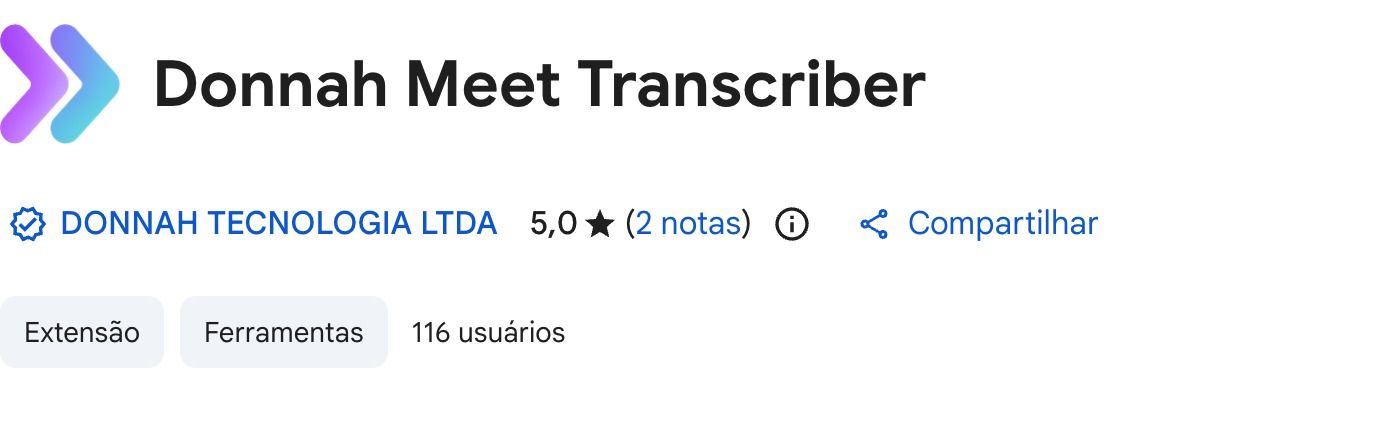
Clique em Adicionar ao Chrome e confirme a instalação. Dois requisitos: o navegador precisa ser o Google Chrome (versão 116 ou mais nova) e você precisa estar logado em app.donnah.ai — é dessa sessão que a extensão tira a sua identidade.
Feito isso, ela trabalha calada: ao entrar de fato numa reunião do Meet, a transcrição começa sozinha. Se por algum motivo não começar, abra o ícone da extensão e inicie manualmente.
E quando os dois estiverem na mesma reunião — a Donnah que entrou pela agenda e a extensão rodando no seu navegador — você não recebe dois feeds: as duas capturas viram um feed só.
Passo 3 — Ligue o envio automático
Falta o interruptor que amarra tudo. Vá em Configurações → Preferências e role até o fim da lista de notificações, no item Enviar a Donnah automaticamente nas reuniões online.

Ao ligar, aparece o termo de gravação. Ele existe por um motivo simples: a gravação é feita em seu nome, e é você quem responde por avisar as pessoas na sala.
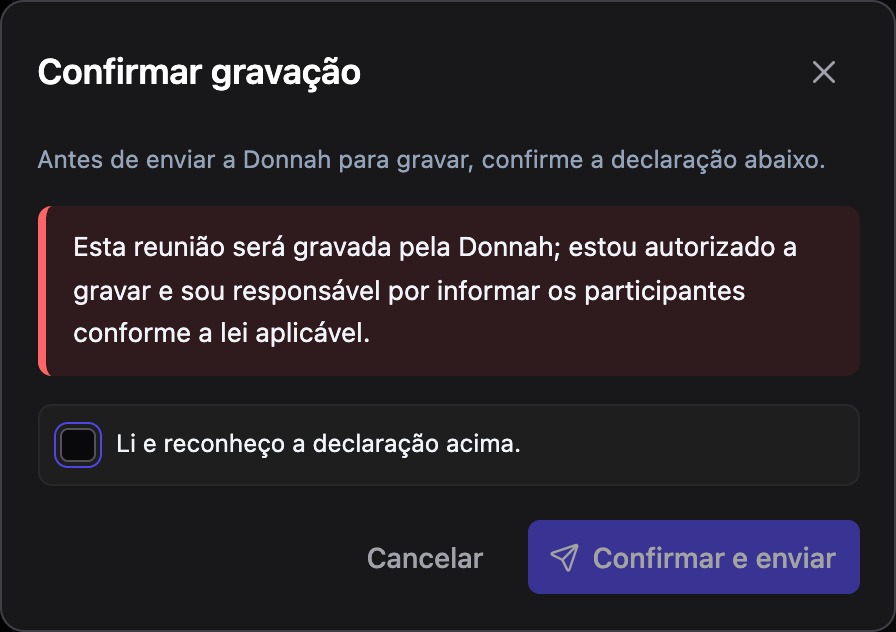
Marque Li e reconheço a declaração acima e confirme. O aceite é único: você não vai ver essa tela de novo a cada reunião.
Se o interruptor estiver travado, com o aviso "Conecte o Google Calendar para ativar", é porque o passo 1 ficou pendente. Ele só destrava com a agenda conectada.
O que acontece a partir daí
- Cerca de um minuto antes do horário marcado, a Donnah entra na sala, identificada como Donnah • gravando — ninguém descobre depois que a reunião estava sendo gravada.
- Ela grava e transcreve do começo ao fim. Quando a conversa acaba, o feed é gerado com resumo, decisões e ações.
- Se duas pessoas da mesma reunião tiverem o recurso ligado, entra um único bot na sala — e cada uma recebe o seu próprio feed.
Como conferir que está funcionando
A tela Reuniões é o seu painel de controle. Cada sessão mostra de onde veio a captura: o selo Donnah Bot quando a Donnah entrou na sala, e Transcritor quando quem capturou foi a extensão no seu navegador.
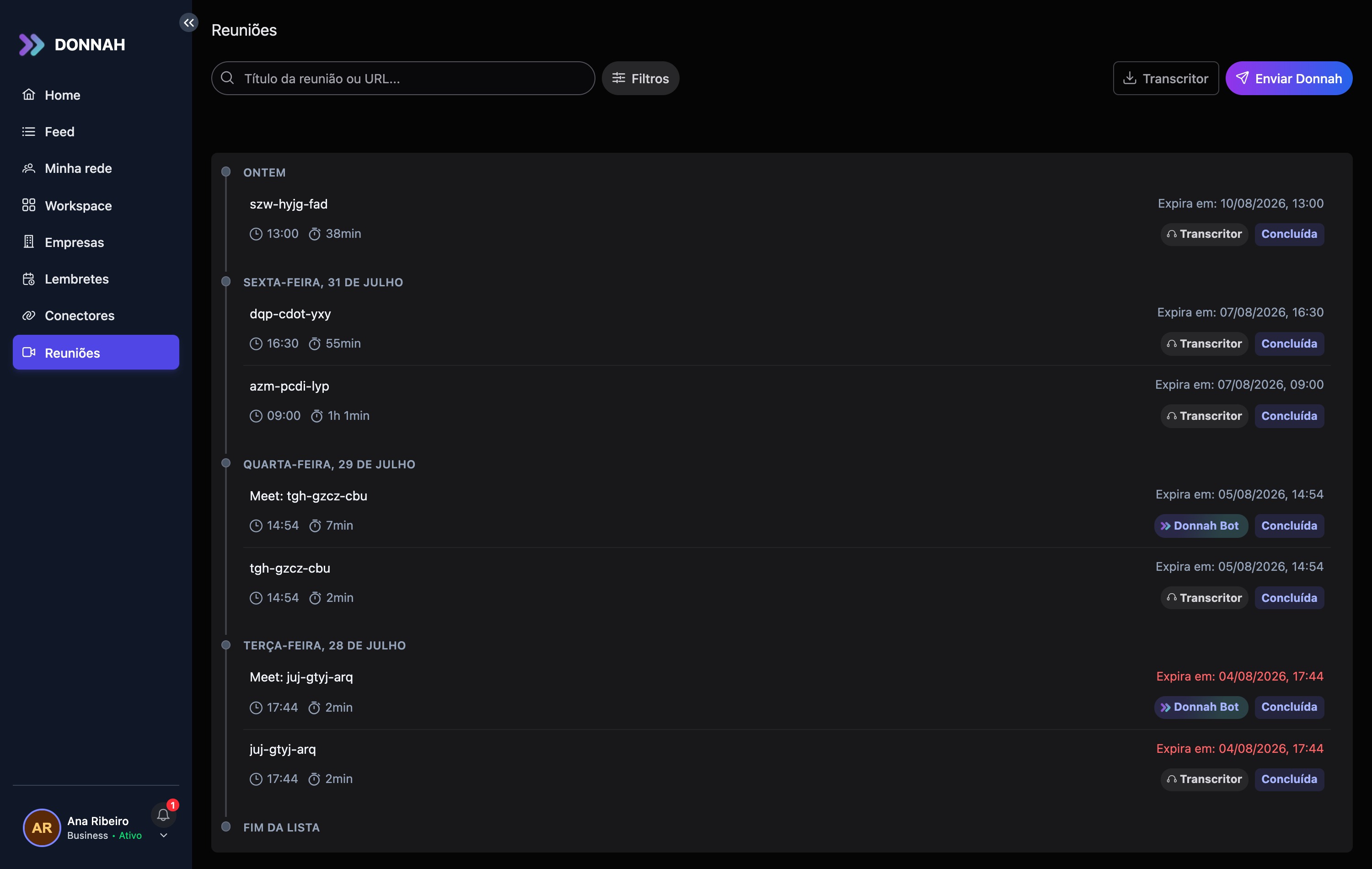
O aviso "Expira em" vale só para a sessão bruta: o feed, a transcrição, as decisões e as ações extraídas dela continuam no seu histórico.
Perguntas rápidas
E uma reunião que não está na agenda? Use o botão Enviar Donnah, na mesma tela de Reuniões: cole o link ou o código do Meet e ela entra. É um recurso experimental, então dê a ela um minutinho para aparecer na sala.
Dá para desligar? A qualquer momento, no mesmo interruptor das Preferências. A partir dali a Donnah para de entrar sozinha nas reuniões — e a extensão você interrompe pelo ícone dela no navegador, quando quiser.
Zoom, Teams, Whereby? Por enquanto, a entrada automática é só para o Google Meet.
Preciso avisar os participantes? Sim. A Donnah entra visível e identificada como gravação, mas o aviso à mesa é responsabilidade de quem organiza a reunião — foi exatamente isso que você reconheceu no termo.
Configurou uma vez, vale para sempre
O ganho dessa configuração não é a gravação em si: é parar de decidir, reunião a reunião, se vale a pena anotar. Com a agenda conectada, a extensão instalada e o interruptor ligado, a resposta passa a ser sempre sim — e o resumo já está esperando por você quando a chamada cai.
Um abraço, Time Donnah