Workspaces chegaram: organize suas ações em pastas, compartilhe com a equipe
 Jota 11 maio 2026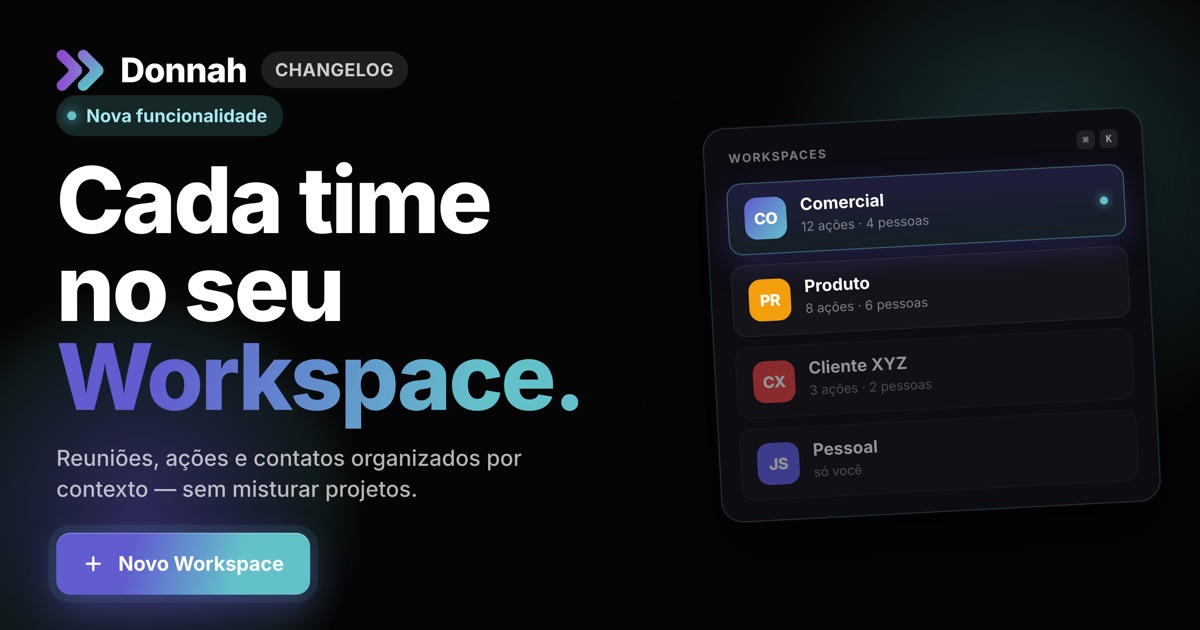
A maior mudança da Donnah em meses
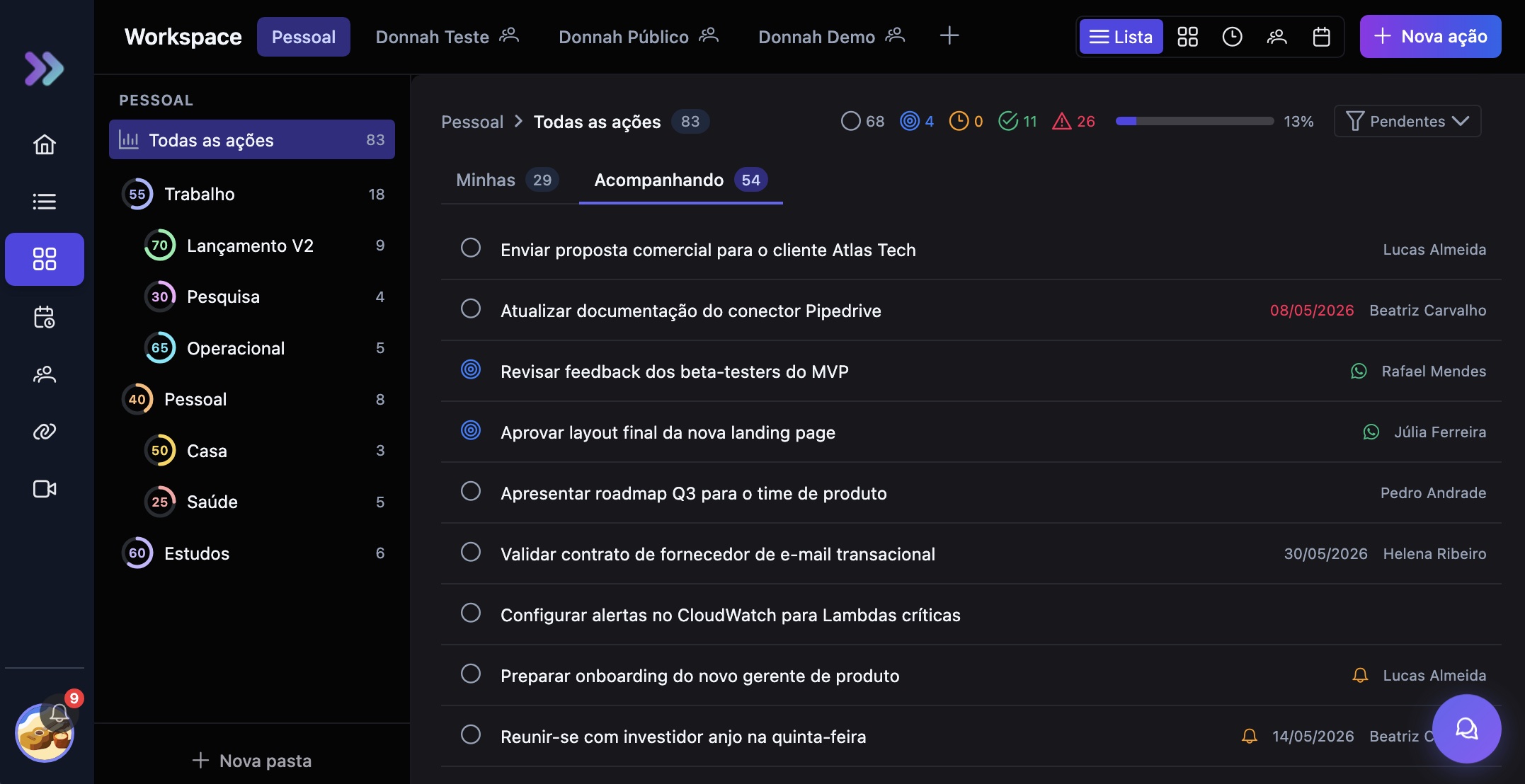
Desde o início, suas ações viviam numa lista só, com duas abas — Minhas e Acompanhando. Funcionava, mas escalou mal: projetos misturados, sem agrupamento, sem contexto. Vocês pediram pastas. Vocês pediram contexto por iniciativa. Vocês pediram pra separar coisas pessoais das coisas da equipe.
Hoje a Donnah ganha Workspaces — contêineres com pastas (até 3 níveis) que substituem a antiga tela de ações. Cada usuário tem um workspace Pessoal privado, e usuários Business podem criar workspaces de organização compartilhados com a equipe.
O que mudou
Workspace Pessoal
É o seu espaço privado. Tudo que você tinha na tela antiga de ações vive aqui — agora organizado por pastas que você cria. Ninguém mais enxerga.
Workspaces de Organização (Business)
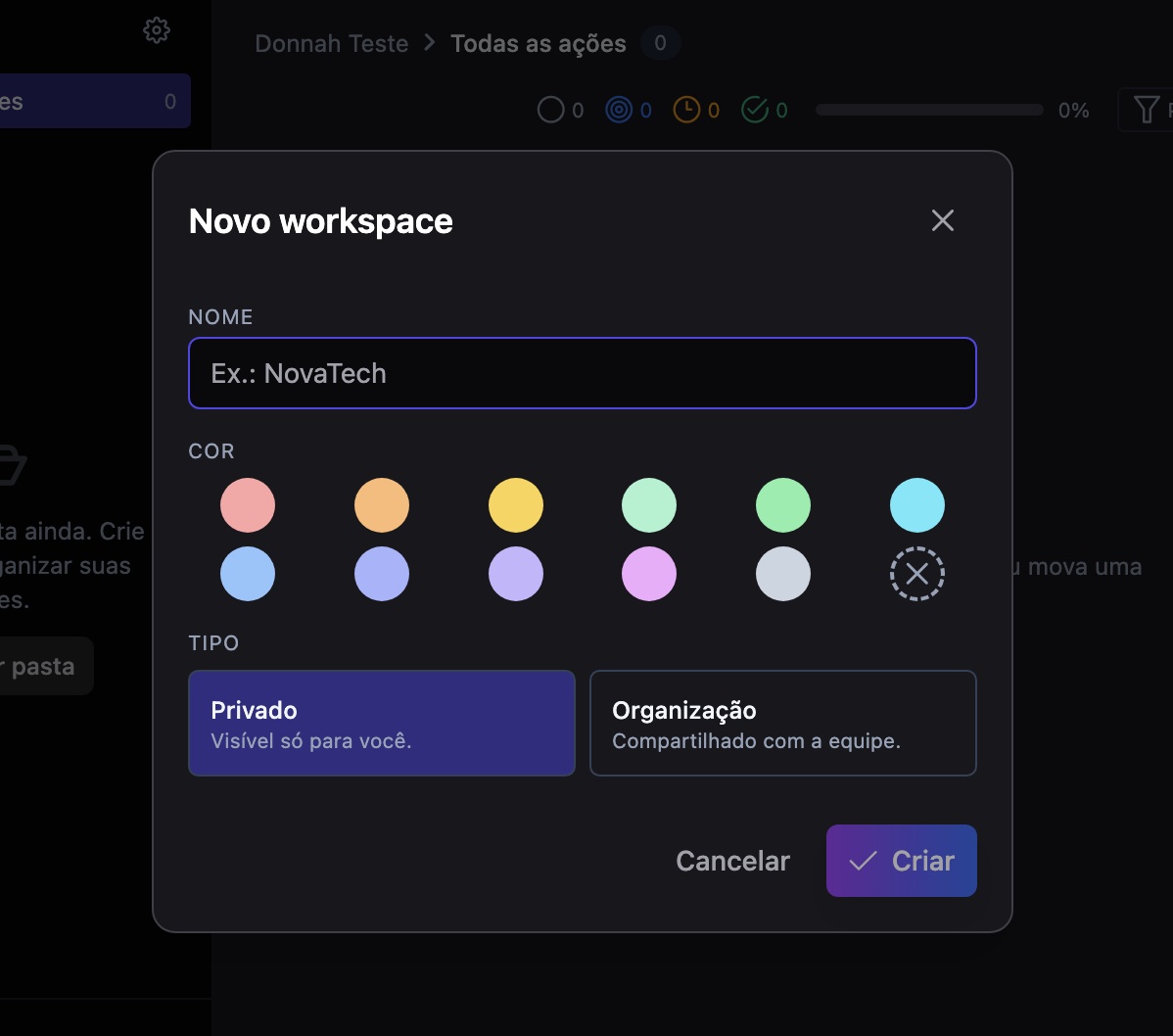
Crie workspaces compartilhados com sua equipe. Escolha a visibilidade:
- Público: todos os membros da organização enxergam e podem trabalhar nele.
- Restrito: você define quem é membro. Útil pra projetos com pessoas específicas.
Pastas até 3 níveis
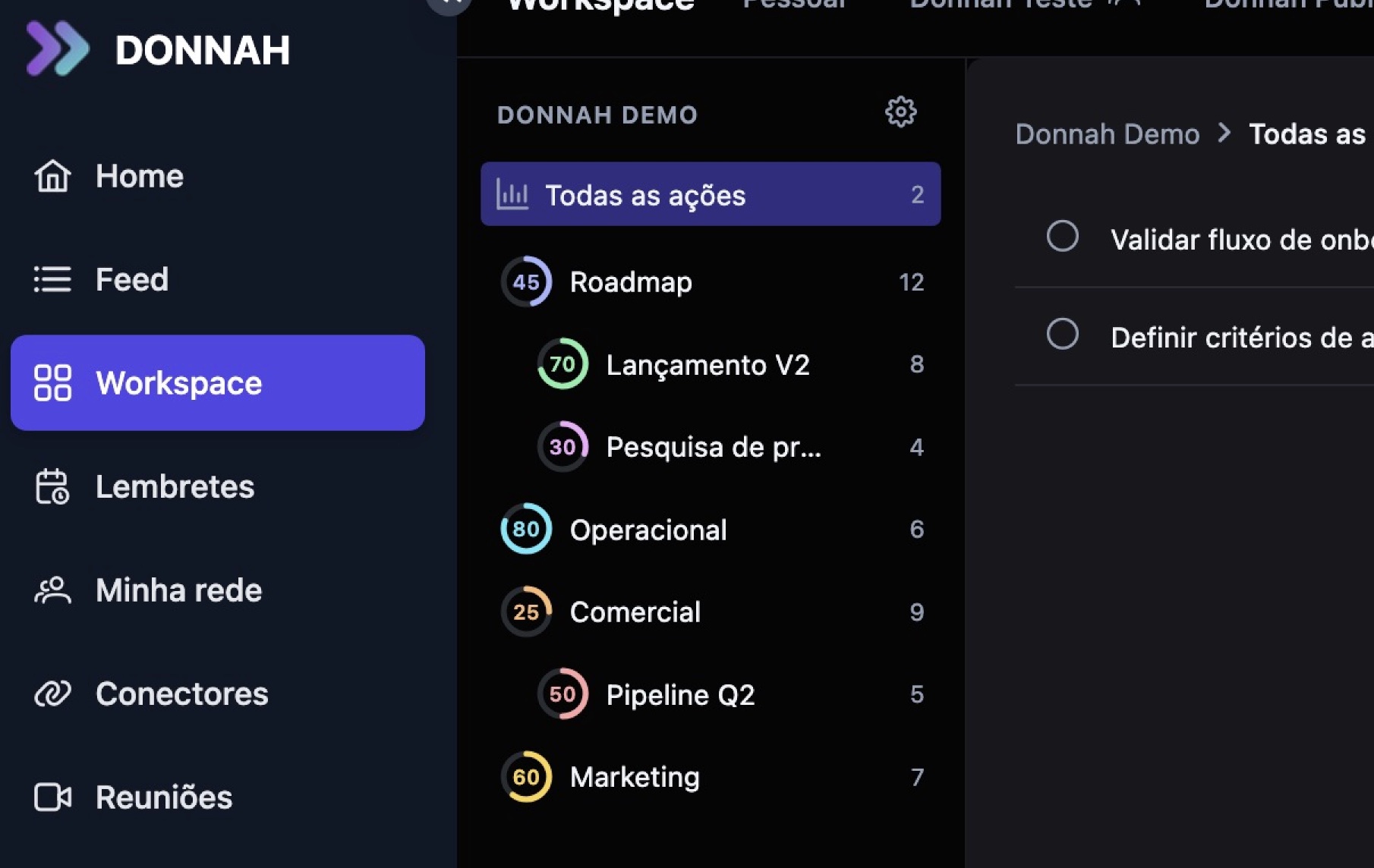
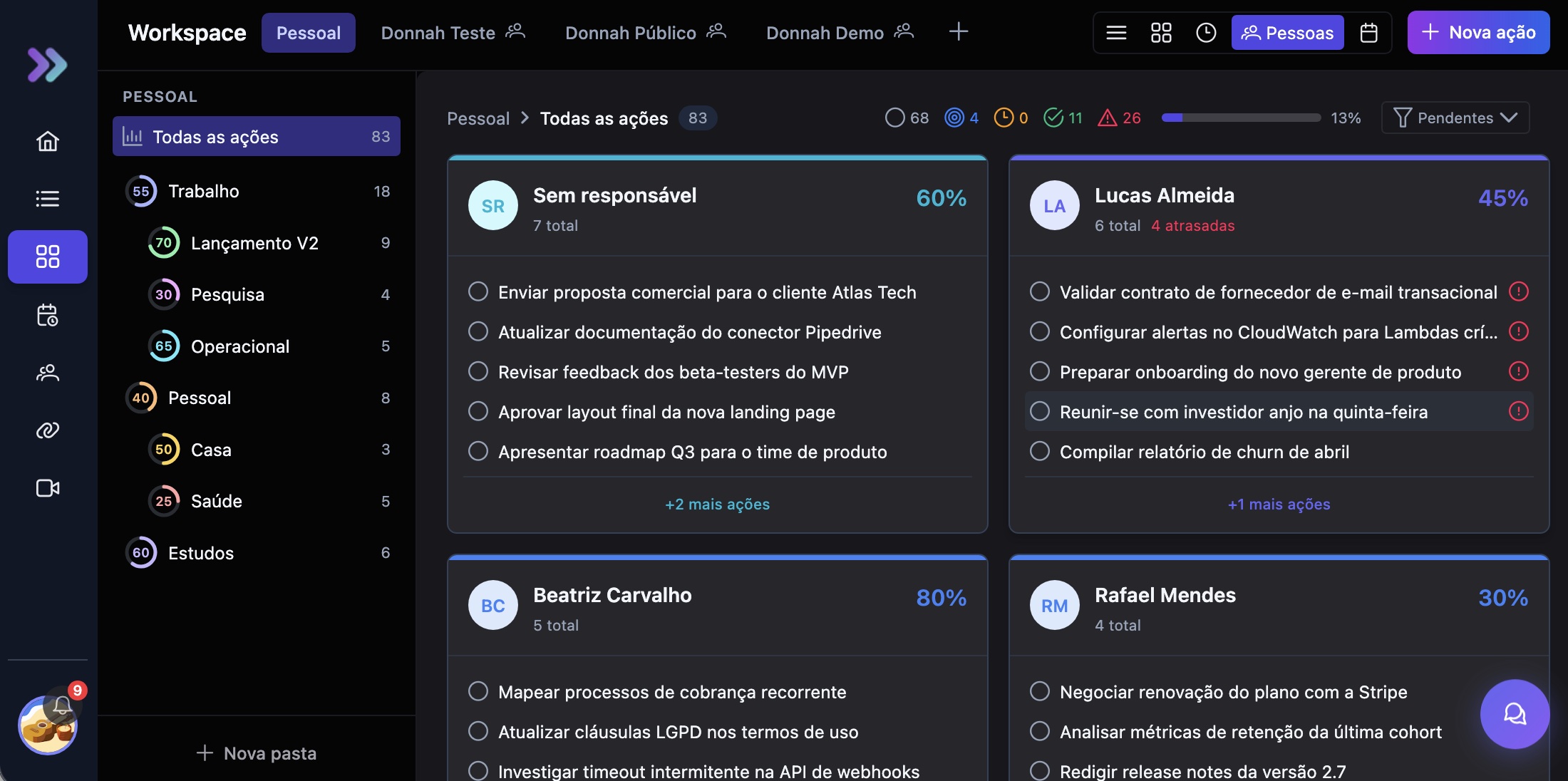
Dentro de cada workspace, organize ações por pasta. Cada pasta tem cor, anel de progresso (% concluído) e contador de ações. Você pode criar subpastas pra detalhar.
5 visualizações pra olhar o mesmo workspace de jeitos diferentes
Cada workspace tem 5 modos de visualização. Troca com 1 clique no topo direito — mesma base de ações, ângulos diferentes:
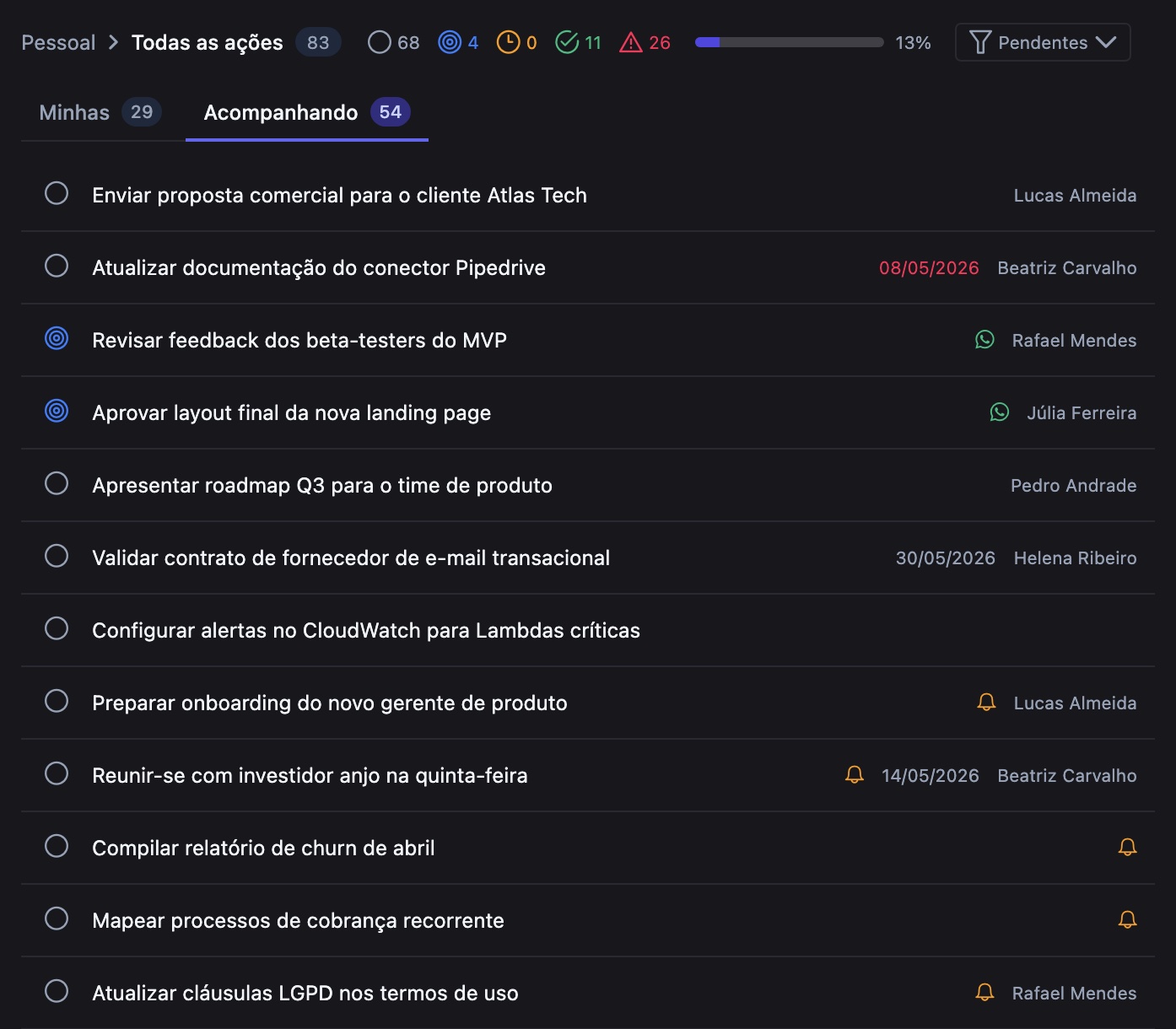
- Lista: a visão clássica em linhas. Cada ação ocupa uma linha com status, prazo e responsável. Ideal pra ver tudo rápido e ir batendo.
- Board (Kanban): colunas por status (A fazer, Em andamento, Aguardando, Concluída). Bom pra acompanhar o fluxo de trabalho da equipe e visualizar onde está o gargalo.
- Timeline: ações agrupadas por data (Hoje, Esta semana, Próximas, Sem prazo). Mostra o que tá apertado no curto prazo e ajuda a priorizar.
- Pessoas: um card por responsável, com a barra de progresso individual, contador de atrasadas e a lista das ações daquela pessoa. Perfeito pra reunião 1:1 ou pra entender carga do time.
- Calendário: ações posicionadas nos dias do mês conforme o prazo. Ótimo pra planejamento da semana e pra ver concentração de entregas.
Sidepanel de detalhe com edição inline
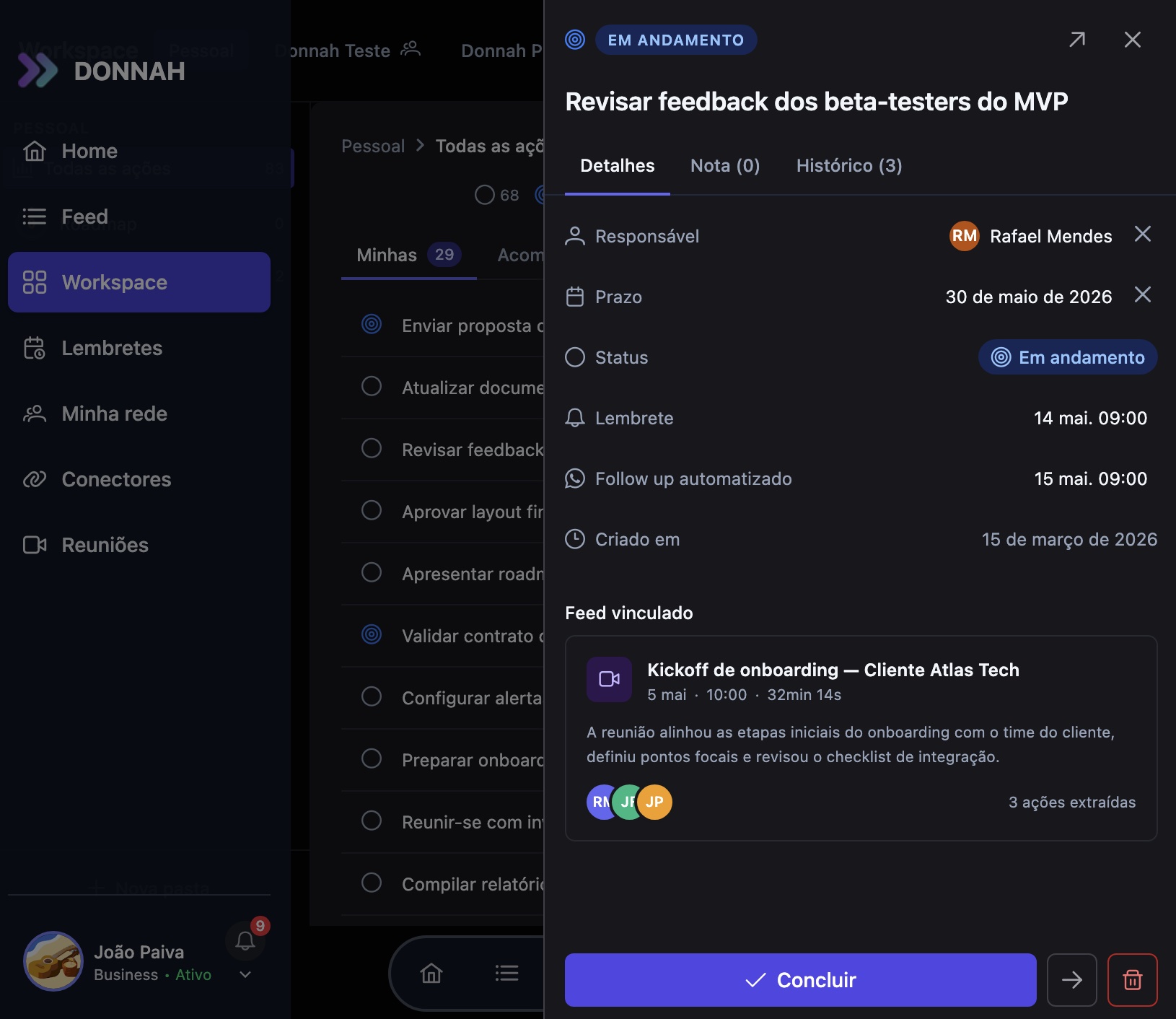
Clique em qualquer ação pra abrir um painel à direita com tudo dela. Sem sair da lista, você muda responsável, prazo, status, agenda lembrete e follow up automatizado. Tem aba de Nota pra observações e aba de Histórico com tudo que aconteceu na ação — quem mudou o quê e quando.
Privacidade que importa: lembretes e follow ups por usuário
Uma ação pode ser compartilhada num workspace de organização. Mas o lembrete que você criou pra você mesmo, e o follow up automatizado que você configurou — esses são só seus.
Dois membros da mesma equipe podem ter cadências de cobrança diferentes na mesma ação. Cada um vê apenas a sua.
Histórico completo e cross-tenant
Agora o histórico registra TUDO: criação, mudança de responsável, prazo, status, descrição, movimentação entre pastas/workspaces, comentários, lembretes enviados.
E — importante — o nome de quem fez a ação fica congelado no momento do evento. Se a pessoa sair da organização depois, o histórico continua mostrando o nome dela como autor da mudança.
Tudo conectado ao seu agente de IA
Você pode pedir pro seu agente de IA (via MCP):
- "Como está o projeto Roadmap Q2?" — ele responde com % concluído, ações atrasadas e responsáveis.
- "Crie uma ação no workspace Donnah Demo, na pasta Backlog Técnico" — ele cria.
- "Mova essa ação pro workspace público da minha organização" — ele move.
O agente entende workspaces e pastas por nome, não precisa decorar ID.
Como começar
1. Acesse Workspace
No menu lateral, clique em Workspace (ícone das 4 caixinhas). Você cai direto no seu workspace Pessoal.
2. Crie pastas
Na coluna da esquerda, clique em + Nova pasta. Dê um nome, escolha uma cor, e pronto. Mova suas ações pra organizar.
3. (Business) Crie um workspace de organização
No topo, clique no + ao lado das abas. Escolha Organização, defina visibilidade Pública ou Restrita, escolha uma cor que vai pintar a aba.
4. (Business) Adicione membros
Clique na engrenagem do workspace → aba Membros → + Adicionar membro. Para workspaces públicos, todos da organização já enxergam automaticamente.
Membro ou Admin: o que muda
Cada pessoa adicionada a um workspace de organização tem um papel — definido por você na própria listagem de membros:
- Membro: acessa o workspace, cria e edita ações, agenda lembrete e follow up — mas não administra membros nem configurações.
- Admin: faz tudo do Membro + adiciona/remove pessoas, edita o workspace e controla quem pode acessar cada pasta.
O Owner (quem criou o workspace) tem todos os poderes do Admin e pode transferir a posse pra outro membro a qualquer momento. E tem mais: a pessoa só consegue ser removida do workspace quando não tiver mais ações em que ela seja responsável — evita que tarefa fique órfã quando alguém sai.
Migração transparente
Se você usava a Donnah antes, todas as suas ações antigas foram migradas pro seu workspace Pessoal. Nada se perdeu, nada mudou de dono. A regra é simples: você ganhou pastas + sidepanel + histórico completo, sem fazer nada.
Qualquer dúvida ou sugestão, é só falar com a gente.
Um abraço, Time Donnah