Notas do negócio no Pipedrive: você escolhe o que a Donnah cria depois da reunião
 Jota 13 maio 2026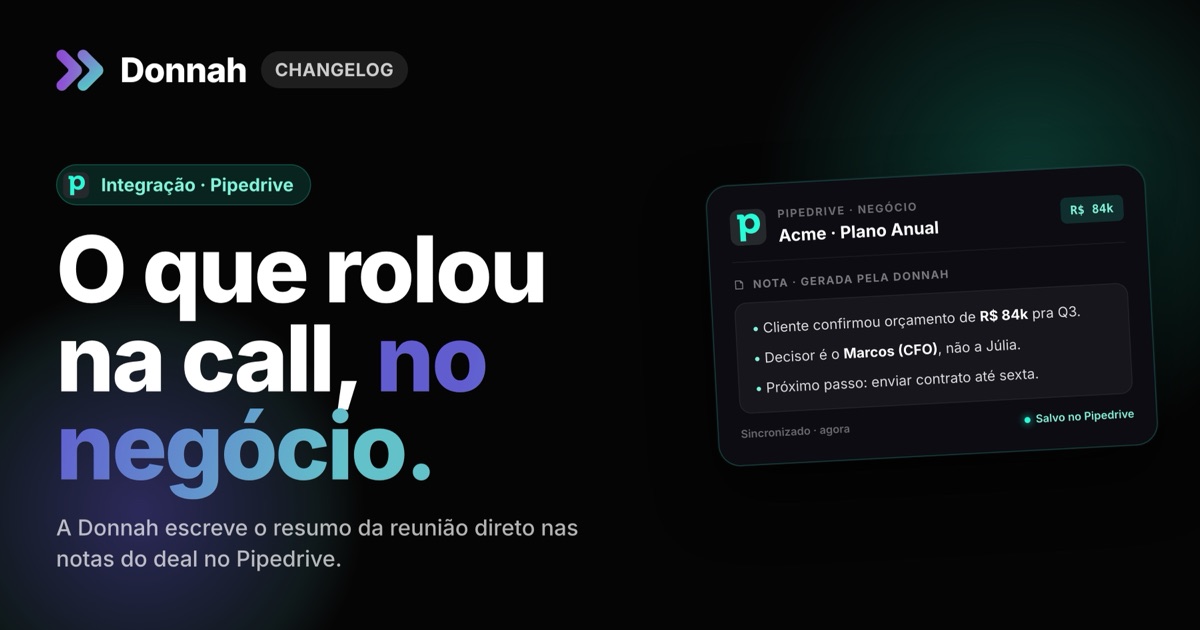
Notas do negócio no Pipedrive — agora configuráveis
O conector Pipedrive ficou mais poderoso. Antes, depois de cada reunião processada, a Donnah criava uma única nota no negócio com o resumo em tópicos da conversa. Agora você decide exatamente o que vai aparecer no Pipedrive — e pode até pedir para a IA responder perguntas específicas usando a transcrição da reunião.
Quatro tipos de nota, todos independentes
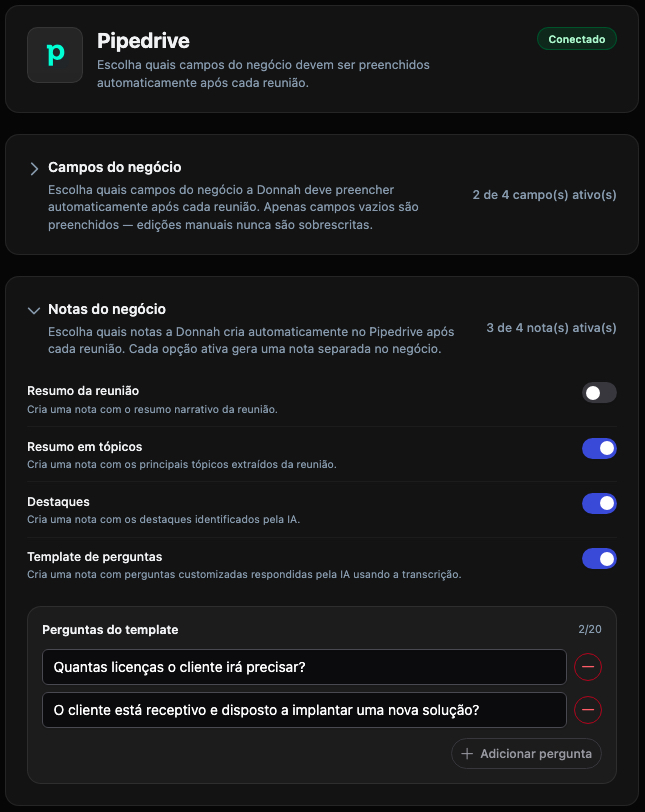
Na tela de configuração do conector (Conectores → Pipedrive → Notas do negócio), você habilita os tipos que fazem sentido para a sua operação. Cada toggle ativo gera uma nota separada fixada no topo do negócio:
- Resumo da reunião — versão narrativa, lendo o resumo discursivo que a Donnah já gera.
- Resumo em tópicos — bullets dos principais pontos da conversa.
- Destaques — frases-chave identificadas pela IA (objeções, próximos passos, decisões).
- Template de perguntas — cadastre até 20 perguntas customizadas e a Donnah responde cada uma com base no que aparece na transcrição.
Quer só os destaques? Marque um toggle. Quer tudo? Marque os quatro. Quer nenhuma nota e só o preenchimento de campos? Desligue todos.
Template de perguntas: a IA responde só o que está na reunião
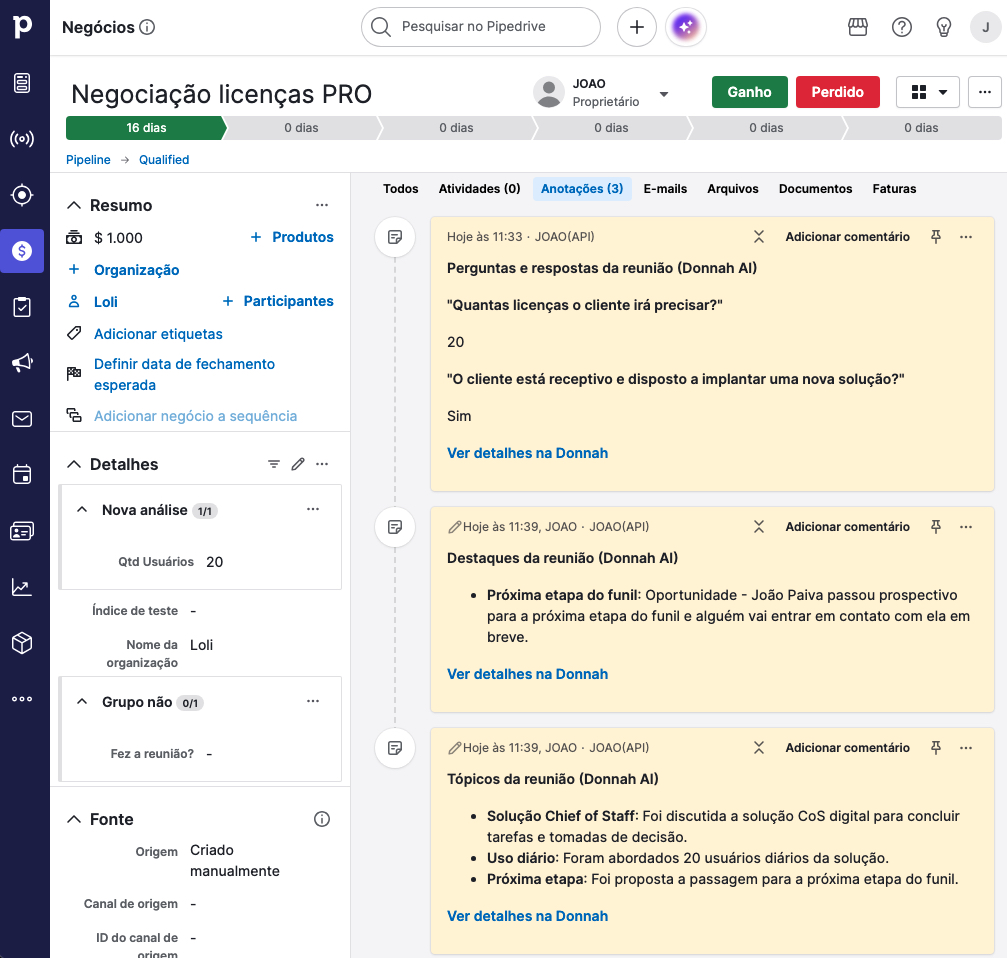
Esse é o tipo novo mais flexível. Você cadastra perguntas que importam para o seu funil — "Quantas licenças o cliente irá precisar?", "O cliente está receptivo a uma nova solução?", "Próximo passo combinado?" — e depois de cada reunião a Donnah invoca o Amazon Nova Lite com a transcrição e essas perguntas, gerando uma nota pergunta/resposta limpa.
Quando a transcrição não contém evidência clara, a Donnah retorna "Sem resposta detectada na reunião" em vez de inventar. Sem alucinação, sem ruído no CRM.
Idioma e formato
Todas as notas respeitam o idioma configurado no seu perfil — pt-BR, en ou es. Os cabeçalhos também são localizados (ex.: Tópicos da reunião (Donnah AI), Destaques da reunião (Donnah AI), Perguntas e respostas da reunião (Donnah AI)).
Vínculo dos dois lados: feed Donnah ↔ negócio Pipedrive
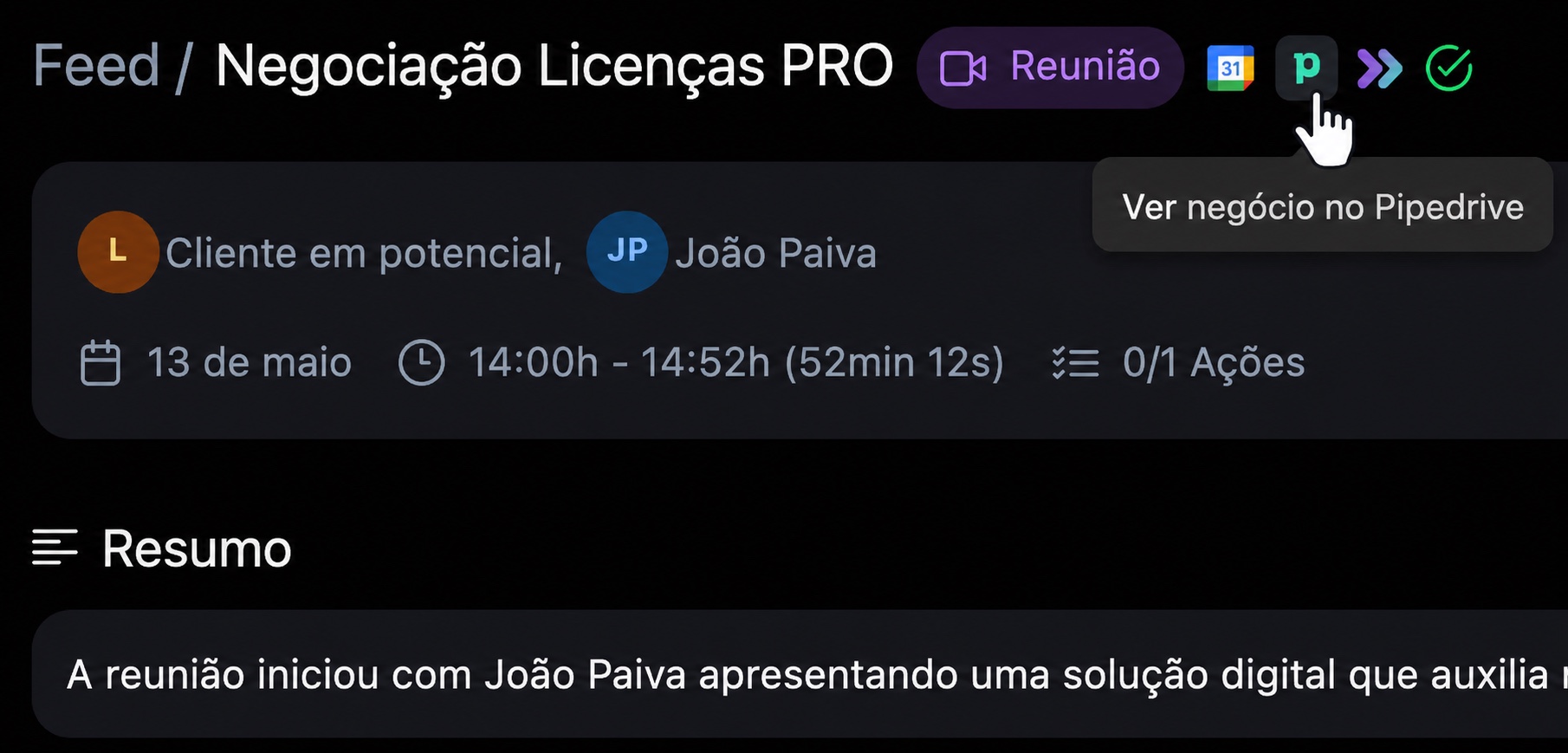
Um dos pontos mais úteis dessa atualização é o vínculo bidirecional. Você não precisa caçar onde está a informação — ela está conectada nos dois lugares.
No feed da Donnah, depois que um feed é enriquecido, aparece o ícone do Pipedrive no card da reunião. Um clique abre direto o negócio correspondente no Pipedrive.
No Pipedrive, cada nota criada pela Donnah tem um link "Ver detalhes na Donnah" no rodapé. Clicou, foi direto para a transcrição completa, decisões, ações e mapa mental daquela reunião. Útil quando alguém do time abre o deal no CRM e quer entender o contexto da call sem ter que sair do fluxo.
O que continua funcionando como antes
- Identificação do negócio segue cruzando emails dos participantes do evento de calendário com contatos vinculados aos seus negócios abertos. A estratégia por link do Google Meet também identifica o deal quando há atividade de reunião cadastrada no Pipedrive.
- Preenchimento de campos segue fill-if-empty: campos manualmente editados nunca são sobrescritos.
- Compartilhamento com organização: a configuração de notas é copiada para a organização junto com a de campos quando você ativa o toggle de compartilhamento.
- Idempotência: cada feed enriquece o negócio uma única vez por escopo.
Como ativar
- Acesse Conectores → Pipedrive.
- Expanda o bloco Notas do negócio.
- Ative os tipos que você quer (pode misturar à vontade).
- Se ativar Template de perguntas, cadastre suas perguntas (mínimo 1, máximo 20).
- Clique em Salvar.
A partir do próximo feed processado, as notas configuradas começam a aparecer no negócio correspondente do Pipedrive. Reuniões já processadas não são re-enriquecidas automaticamente — a nova configuração vale para reuniões futuras.
Acesse Conectores e configure agora.